Блог→
Охлаждаем MSI GF63: настоящий андервольтинг для i5-12450H и ещё 6 методов
03 апреля 2026
Несколько лет назад я перешёл со стационарного компьютера на ноутбук. Долго не выбирал – ткнул в простейшую модель MSI GF63 с минимально приемлемой видеокартой RTX 4050 и соответствующим ей процессором i5-12450H.
Далее сделал апгрейды: терабайтный Samsung 980 Pro, предельно возможные для этой матплаты 64 Гб RAM, термоинтерфейс Honeywell PTM7950. Сразу после этого получился бы отличный рабочий инструмент, если бы не одно «но» – крайне слабая система охлаждения с единственным кулером. Под серьёзной нагрузкой 12450H быстро поджаривался до 95°C и начинал пропускать такты.
Забегая вперёд, скажу, что эту проблему удалось решить, не помещая ноутбук в холодильник, не приделывая к нему СЖО (да, такое практикуется), и даже без элементов Пельтье, не к ночи будь они помянуты. На своём экземпляре я снизил рабочую температуру на ~25°C в простое и на ~20°C под нагрузкой без существенных потерь производительности.
Волшебной палочки здесь нет. Есть комплекс методов, которые я перечислю ниже, включая и самые очевидные, и те, о которых пишут меньше. У них разная эффективность, причём она зависит от конкретного кристалла в процессоре, внешней температуры, того, как используется ноутбук. Применять эти методы нужно комбинированно, но выборочно и с учётом их минусов.
Предполагается, что ноутбук работает преимущественно стационарно – некоторые способы сократят время работы от батареи.
Термоинтерфейс с фазовым переходом
Штатная термопаста годится для того, чтобы ноутбук включился в магазине и покупатель увидел загрузку Windows. Больше ничего хорошего о ней сказать нельзя, поэтому её следует заменить сразу же.
Вышеупомянутый термоинтерфейс Honeywell PTM7950 принципиально не решает проблему перегрева, но с ним средняя температура снижается на несколько градусов и процессор намного быстрее остывает после пиковых нагрузок. И главное – PTM7950 значительно долговечнее, чем обычная термопаста.
Внешние подставки
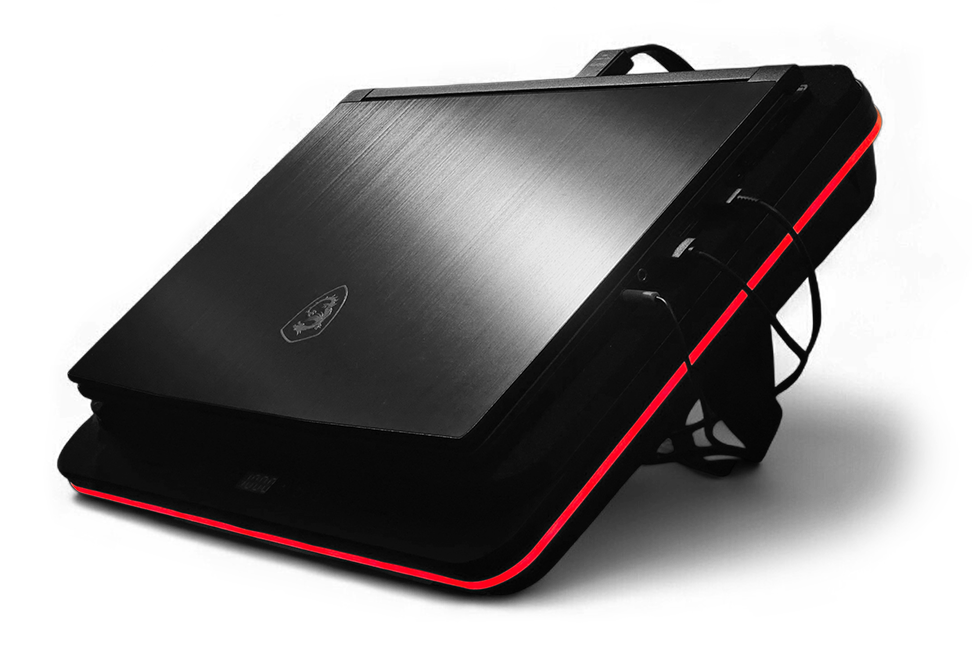
Самым первым и самым банальным решением была охлаждающая подставка. Просто приподнять ноутбук очевидно недостаточно, поэтому я выбрал модель IETS GT626 с турбиной – это именно то, о чём с гордостью говорят «best in class». Ноутбук восседает на пенополиуретановом уплотнителе, а турбина под некоторым давлением вдувает свежий воздух в перфорированную нижнюю крышку.
Работает ли это? Да, GT626 определённо снижает температуру на 10-15°C во время некоторых пиковых нагрузок, но при этом не избавляет от резких скачков до 80-85°C, дальнейшего роста температуры и троттлинга при выполнении особо тяжёлых задач, таких как индексация пары сотен мегабайт кода. Кроме того, на максимальной скорости 2800 RPM турбина шумит, как взлетающий самолёт.
Нужна ли эта или подобная подставка с учётом минусов? Всё-таки да. Во-первых, на акустически приемлемых скоростях до 1200 RPM она всё ещё снижает температуру, пусть и немного. Во-вторых, в её конструкции предусмотрен пылевой фильтр, и всё, что в нём задержится, не попадёт в сам ноутбук. В-третьих, в ней есть USB-хаб, который берёт питание от сети, разгружая тем самым цепи питания матплаты.
MSI Cooler Boost
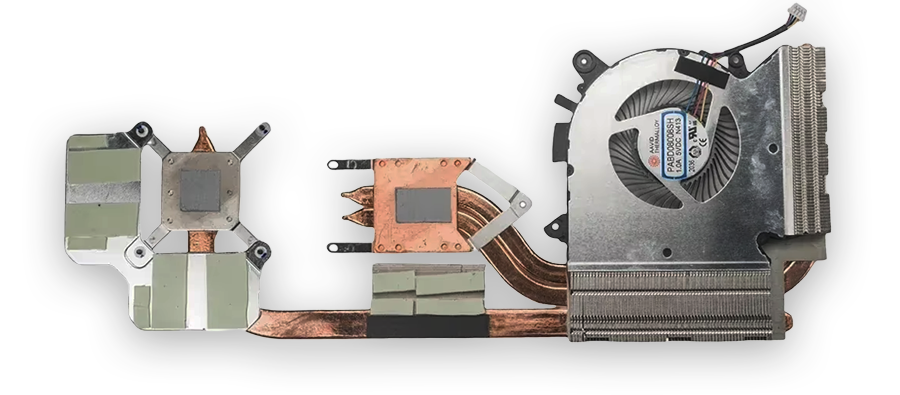
Система охлаждения MSI GF63: примитивна, но не совсем безнадёжна
Режим Cooler Boost включается в MSI Center и заставляет кулер модели Aavid N413 вращаться на скорости ~5500 RPM. Срок его службы в таком режиме сокращается, однако стоит он около $10, что переводит его в категорию расходников.
Выводы? Если не мешает звук (он всё равно намного тише, чем у подставки IETS) и не пугает перспектива раз в несколько лет менять кулер и термоинтерфейс, можно заранее разжиться запасным N413, а текущий заставить работать на все деньги.
В этом ноутбуке мощность дискретной видеокарты RTX 4050 ограничена до 45 ватт – при том, что её чип способен потреблять все 115 ватт. Впрочем, даже с таким урезанным питанием RTX 4050 обходит все вариации RTX 3050, но самое главное – она очень мало греется. В этих условиях есть смысл перевести всю нагрузку со встроенной в процессор видеокарты Intel UHD именно на RTX 4050. Делается это через NVIDIA Control Panel, раздел 3D Settings › Manage 3D settings.
Снижение Power Limit (PL1/PL2)
PL1 – максимальная долговременная мощность процессора, PL2 – максимальная кратковременная мощность процессора. Измеряется в ваттах.
Распространённый в интернетах совет сводится к следующему: поскольку андервольтинг на 12450H невозможен (на самом деле возможен – об этом далее), надо ограничить общую мощность процессора через ThrottleStop. При этом он будет автоматически сбрасывать частоту под нагрузкой, чтобы не выйти за лимит. В зависимости от конкретного кристалла в процессоре и требований к производительности, советуют лимиты от 35/45 до 55/65.
Да, при низких лимитах мощности процессор станет заметно холоднее, но при этом значительно медленнее. Поэтому лучше начать с ограничения турбо-частот ядер.
Ограничение частот
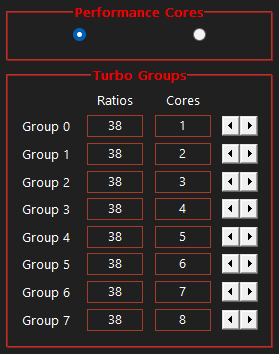
Вышеупомянутый ThrottleStop позволяет ограничить максимальную частоту P-ядер (производительных) и E-ядер (энергоэффективных). В моём случае это позволило получить более высокую производительность и более стабильные температуры, чем если просто задать низкие значения PL1/PL2.
Частоты регулируются в разделе FIVR › Turbo Groups, переключатель P/E ядер – сразу над ним. В левом столбце задаётся множитель базовой частоты шины 100 МГц (например, 38 = 3,8 ГГц). В правом столбце задаётся число активных ядер, при которых актуален этот множитель. В самом простом сценарии можно ввести везде одинаковый множитель и получить стабильную частоту.
При настройках по умолчанию i5-12450H в MSI GF63 может на короткое время разгоняться до 4,4 ГГц, но при продолжительной высокой нагрузке работает на 4,1 ГГц – до тех пор, пока не начнёт перегреваться. Ограничение частоты P-ядер до 3,8 ГГц дало снижение температуры на впечатляющие 17% во время ранее упоминавшейся переиндексации кода в IDE. Время выполнения задачи увеличилось, но в рамках статистической погрешности – на 2,6%. Для E-ядер я установил частоту 2,6 ГГц; заметного эффекта это не дало.
Именно после ограничения частот есть смысл задать Power Limit, но уже как вторую линию обороны. Смысл в том, чтобы на полной загрузке процессор практически никогда не упирался в Power Limit или делал это кратковременно. Проследить за срабатыванием PL1/PL2 можно в главном окне ThrottleStop, где при достижении лимита загорится красный индикатор Power. При максимальной частоте 3,8 ГГц я установил PL1/PL2 на уровне 55/65 ватт.
Андервольтинг i5-12450H через корректировку Loadline
Рабочее напряжение процессора обычно снижается с помощью параметра Core Voltage Offset. В i5-12450H эта возможность действительно заблокирована, однако андервольтинг возможен через корректировку AC/DC Loadline.
Немного теории. Когда материнская плата подаёт на процессор больше тока, напряжение падает. Чтобы компенсировать это падение, процессор запрашивает у матплаты напряжение повыше. «Добавочные» вольты высчитываются по формуле I × AC Loadline. Те, кто вспомнил закон Ома, уже могут догадаться, что AC Loadline исчисляется в омах, а точнее – в миллиомах. И если снизить AC Loadline, то снизится и подаваемое напряжение.
Для процессора 12450H на MSI GF63 по умолчанию установлен AC Loadline2.40 мОм. Это много, и это приводит к избыточному нагреву, но такая щедрая компенсация напряжения позволяет работать стабильно даже не самым удачным кристаллам. Хорошая новость в том, что большинство кристаллов могут функционировать при меньших значениях Loadline – и соответственно с меньшим нагревом.
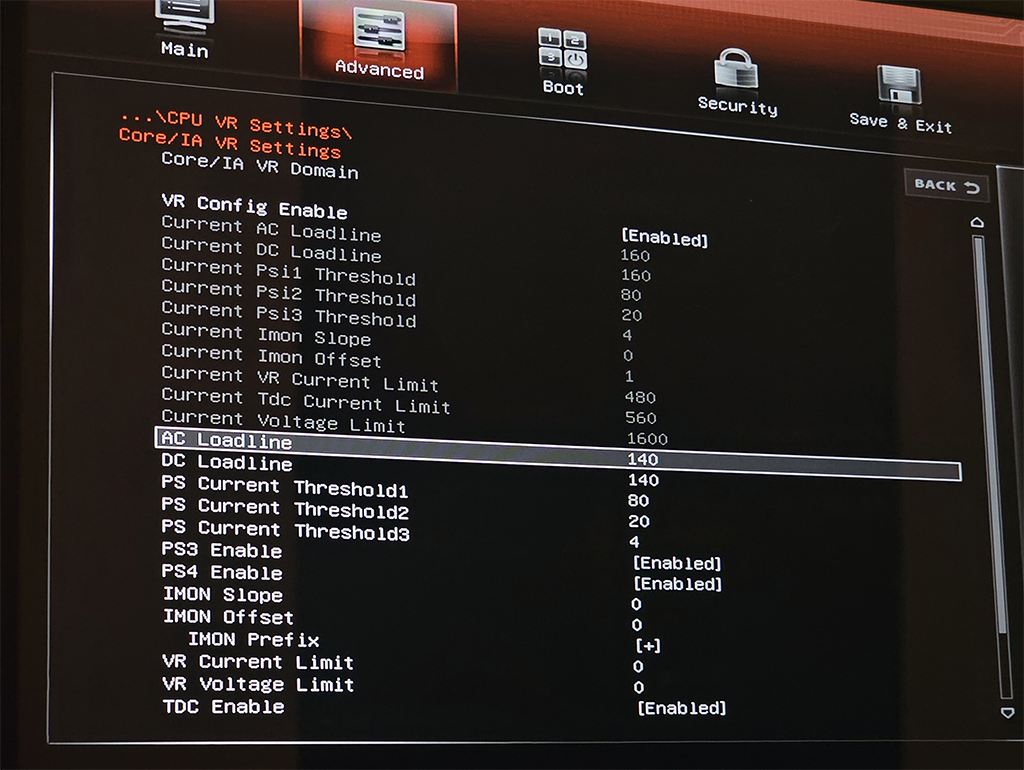
Регулировка Loadline производится через BIOS, причём сначала потребуется активировать скрытые разделы. Для этого нужно нажать комбинацию: правый Shift + правый Ctrl + левый Alt + F2. После этого во вкладке Advanced заходим в раздел: Power & Performance › CPU – Power Management Control › CPU VR Settings › Core/IA VR Settings – там и находится параметр AC Loadline. В BIOS он задаётся в сотых долях миллиома: чтобы установить сопротивление 2.00 мОм, надо выставить число 200.
Рядом находится параметр DC Loadline. По нему оценивается расчётное потребление, поэтому одновременно с изменением AC Loadline нужно задать точно такое же значение и для DC Loadline.
Оптимальное сопротивление зависит от конкретного экземпляра процессора. Безопасно будет начать с 2.00 мОм или 1.80 мОм и постепенно снижать – я, например, остановился на 1.40 мОм (140), получив значительное снижение температур.
Считается, что изменение Loadline – в целом безопасный способ андервольтинга. Проблемы с ним могут быть следующие:
Если снизить Loadline слишком сильно, возможны BSODы под нагрузкой или ещё более коварная проблема – растягивание тактов, когда реальная частота процессора меньше декларируемой. Признаки такой ситуации в HwInfo64: значения Effective Clock существенно ниже значений Core Clock (проверяется при 100% загрузке процессора), флаг Yes напротив IA: Turbo Attenuation.
Если снизить Loadline критически, есть теоретическая вероятность, что процессор вообще не стартует и не удастся даже войти в BIOS. Чинится сбросом CMOS.
Слишком низкое напряжение не приводит к физическому повреждению процессора.
Напоследок – немного об аккумуляторе.
Как говорилось в начале, я исхожу из того, что ноутбук в основном работает от сети и время его автономной работы не принимается в расчёт (многие из этих методов значительно его сократят). Если вы действительно используете ноутбук именно так, стационарно, есть смысл увеличить срок жизни аккумулятора в общем смысле – не дать ему преждевременно деградировать. Литиевые батареи, как известно, не любят длительного пребывания в полностью заряженном состоянии, и поэтому MSI предусмотрела ограничение заряда до 50-60%. Почему-то эту опцию поместили в раздел Features › System Diagnosis. В блоке Battery Master надо выбрать режим Best for Battery.